기능 소개
회사 계정 로그인(SSO)
Microsoft 365(Entra ID) 회사 계정으로 직원들이 모노클 AI에 로그인하도록 설정합니다. 관리자가 한 번 설정하면 직원들은 회사 이메일을 입력하고 Microsoft 계정을 고르는 것만으로 로그인합니다. 메일로 인증번호(PIN)를 받을 필요가 없습니다.
💡 알아두세요
이 페이지는 워크스페이스 소유자·관리자용입니다. 일반 직원은 설정할 것이 없습니다. 직원에게는 회사 계정으로 로그인하기를 안내하세요.
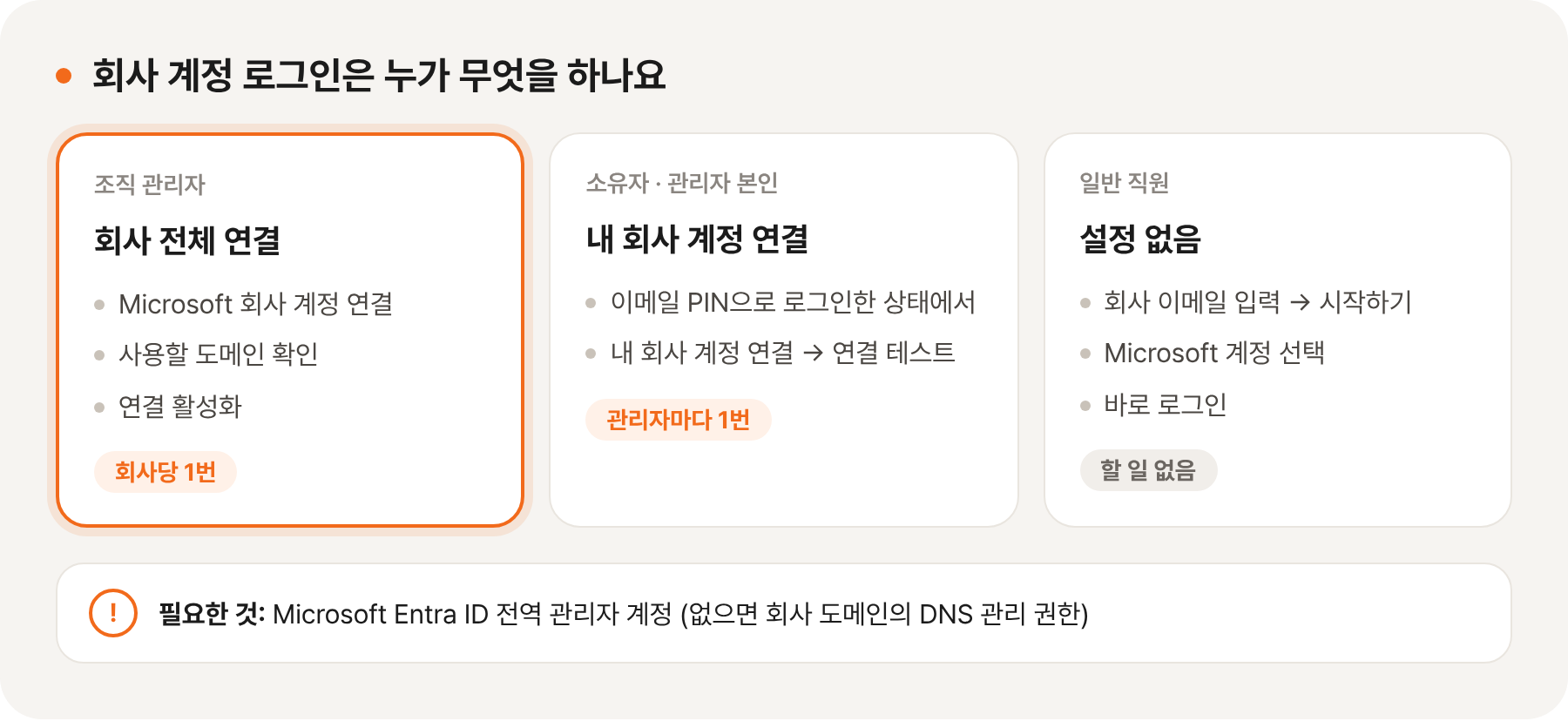
시작 전 확인
| 항목 | 내용 |
|---|---|
| 모노클 권한 | 워크스페이스 소유자 또는 관리자 |
| Microsoft 계정 | Entra ID 전역 관리자(Global Administrator) 계정 권장 |
| 회사 도메인 | 직원 이메일에 쓰는 도메인 (예: warmblood.kr) |
| 전역 관리자 계정이 없다면 | 회사 도메인의 DNS 관리 권한 (TXT 레코드 추가) |
어떤 Microsoft 계정으로 연결하느냐에 따라 도메인 확인 방법이 다릅니다.
- 전역 관리자 계정 (권장): Microsoft가 이미 확인한 도메인 목록에서 고르기만 하면 됩니다.
- 일반 계정: 조직의 모든 도메인이 확인 대기로 추가되고, DNS에 TXT 레코드를 넣어 확인합니다. 이 페이지 아래쪽 전역 관리자 계정이 없을 때: DNS로 확인을 따르세요.
💡 알아두세요
브라우저에 다른 Microsoft 계정이 로그인돼 있으면 그 계정으로 자동 진행될 수 있습니다. 시크릿 창에서 진행하거나, Microsoft 계정 선택 화면에서 전역 관리자 계정을 고르세요.
1단계: 회사 계정 연결
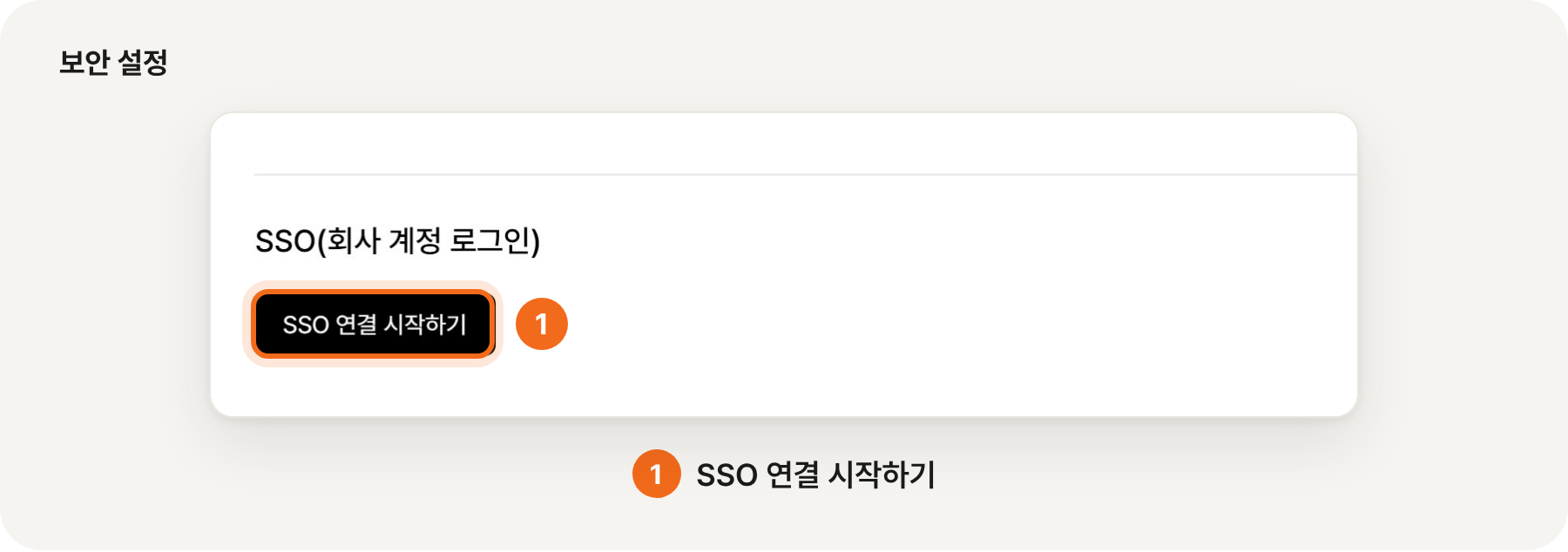
1. 보안 설정 › SSO 연결 시작하기
관리자 화면 왼쪽 메뉴 보안 설정 맨 아래에 있습니다.
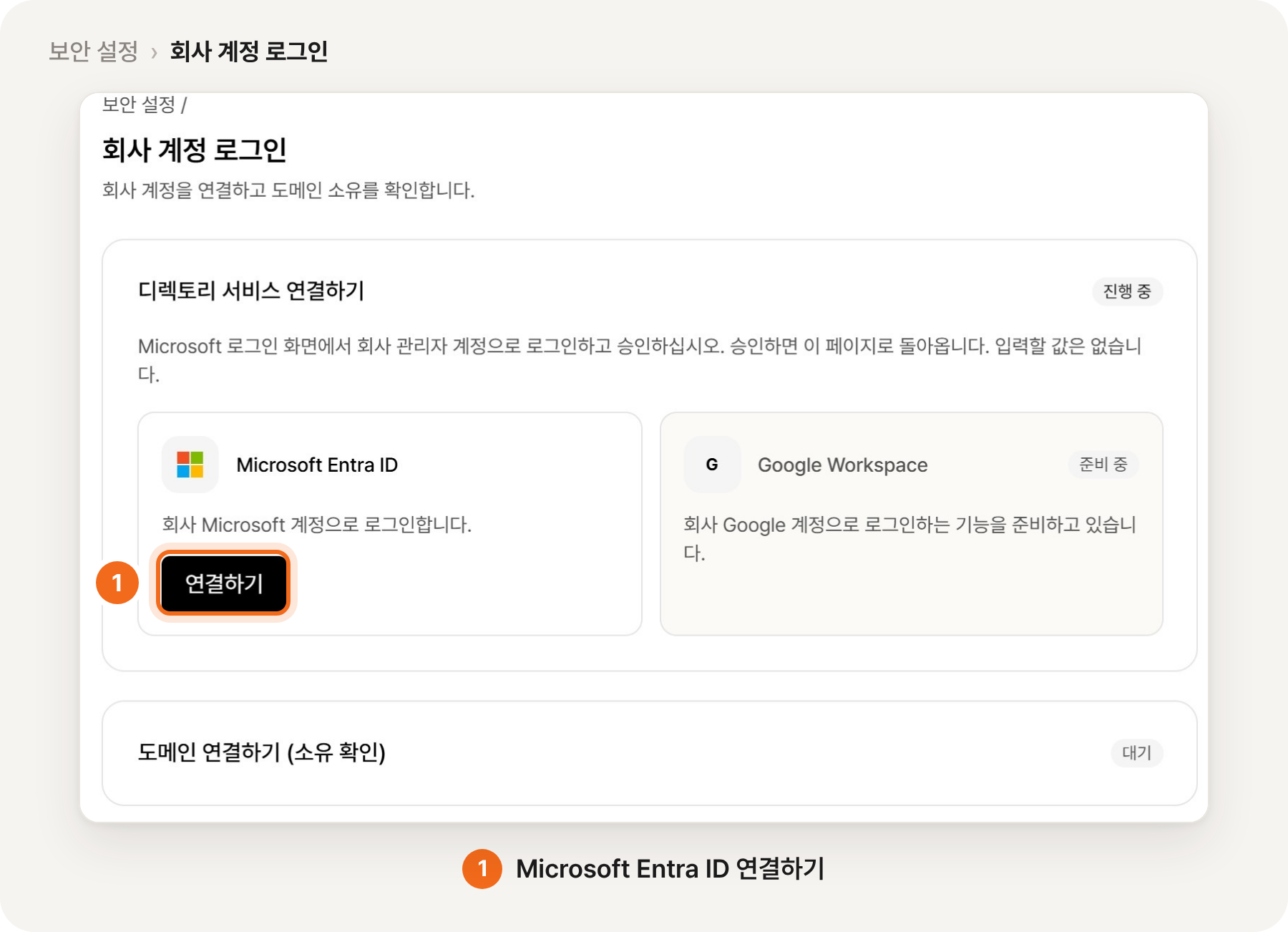
2. Microsoft Entra ID 연결하기
디렉토리 서비스 연결하기에서 Microsoft Entra ID의 연결하기를 누르면 Microsoft 로그인 화면으로 이동합니다. 모노클에 입력할 값은 없습니다. Google Workspace는 준비 중입니다.
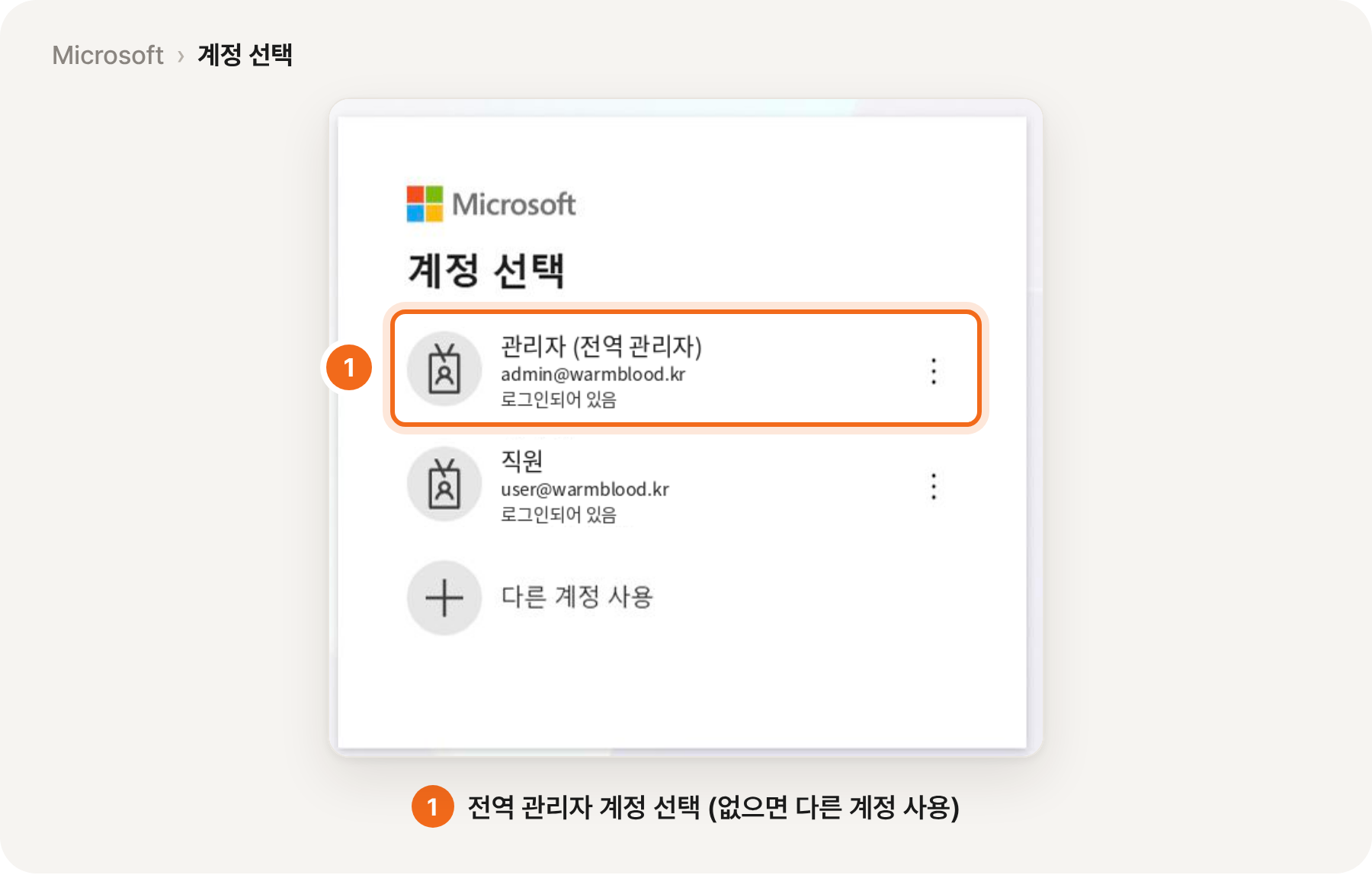
3. Microsoft 계정 선택
전역 관리자 계정을 고릅니다. 목록에 없으면 다른 계정 사용으로 로그인합니다.
4. 권한 동의 (처음 한 번)
앱 이름 Monocle AI Single Sign-On과 게시자 Warmblood Co. Ltd.(확인됨 표시)를 확인합니다. 요청 권한은 기본 프로필 보기와 도메인 읽기 두 가지입니다.
조직 대신 동의를 체크하고 수락을 누릅니다. 체크하면 직원들이 각자 동의 화면을 보지 않습니다.
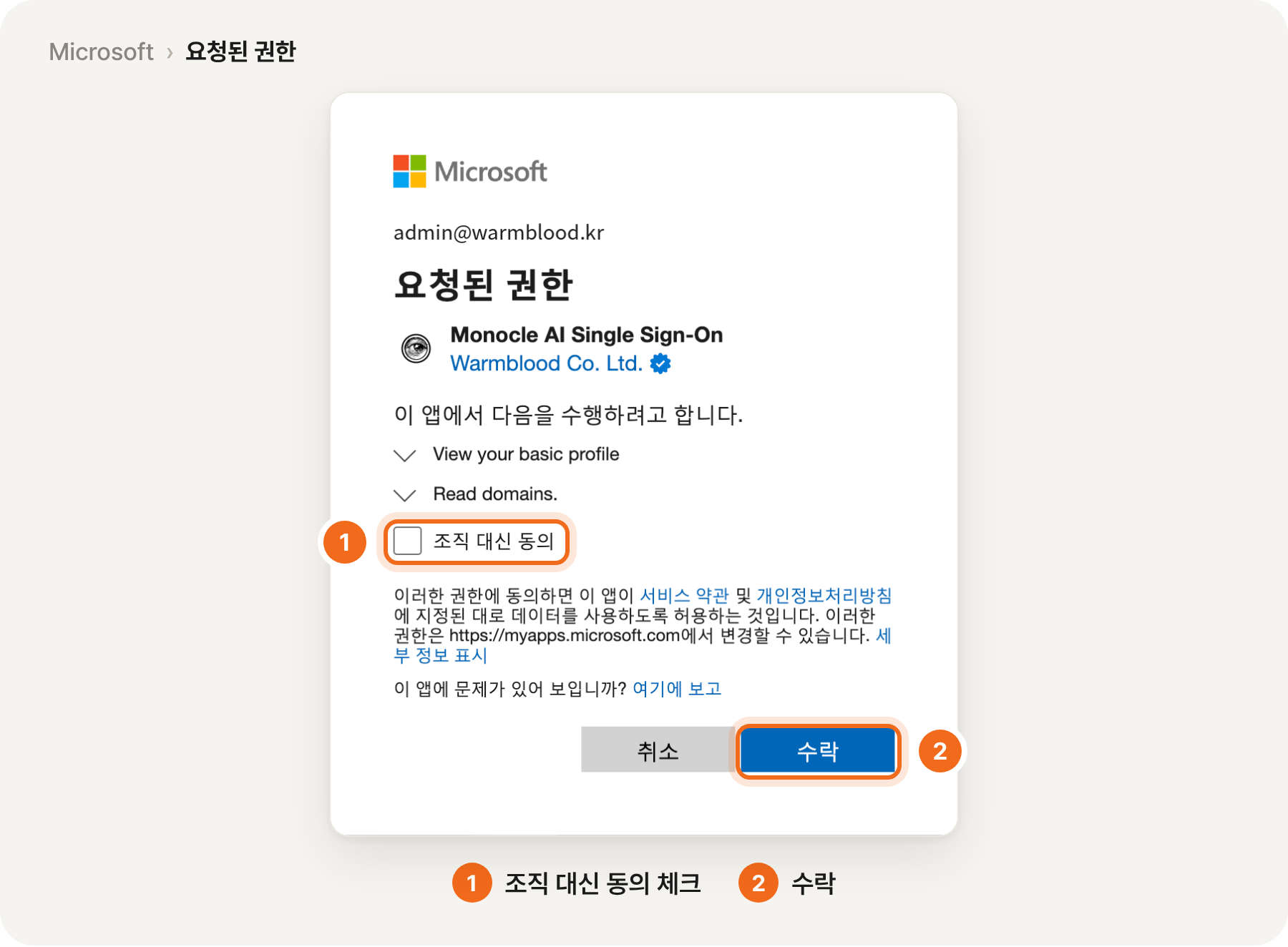
조직에서 이미 동의한 적이 있으면 이 화면 없이 다음 단계로 넘어갑니다.
5. 사용할 도메인 고르기
모노클로 돌아오면 Microsoft에서 확인된 도메인 목록이 나옵니다. 조직에 등록된 도메인이 모두 보이니, 직원 이메일에 쓰는 도메인만 체크하고 선택한 도메인 사용하기를 누릅니다. TXT 확인 없이 바로 연결됩니다.
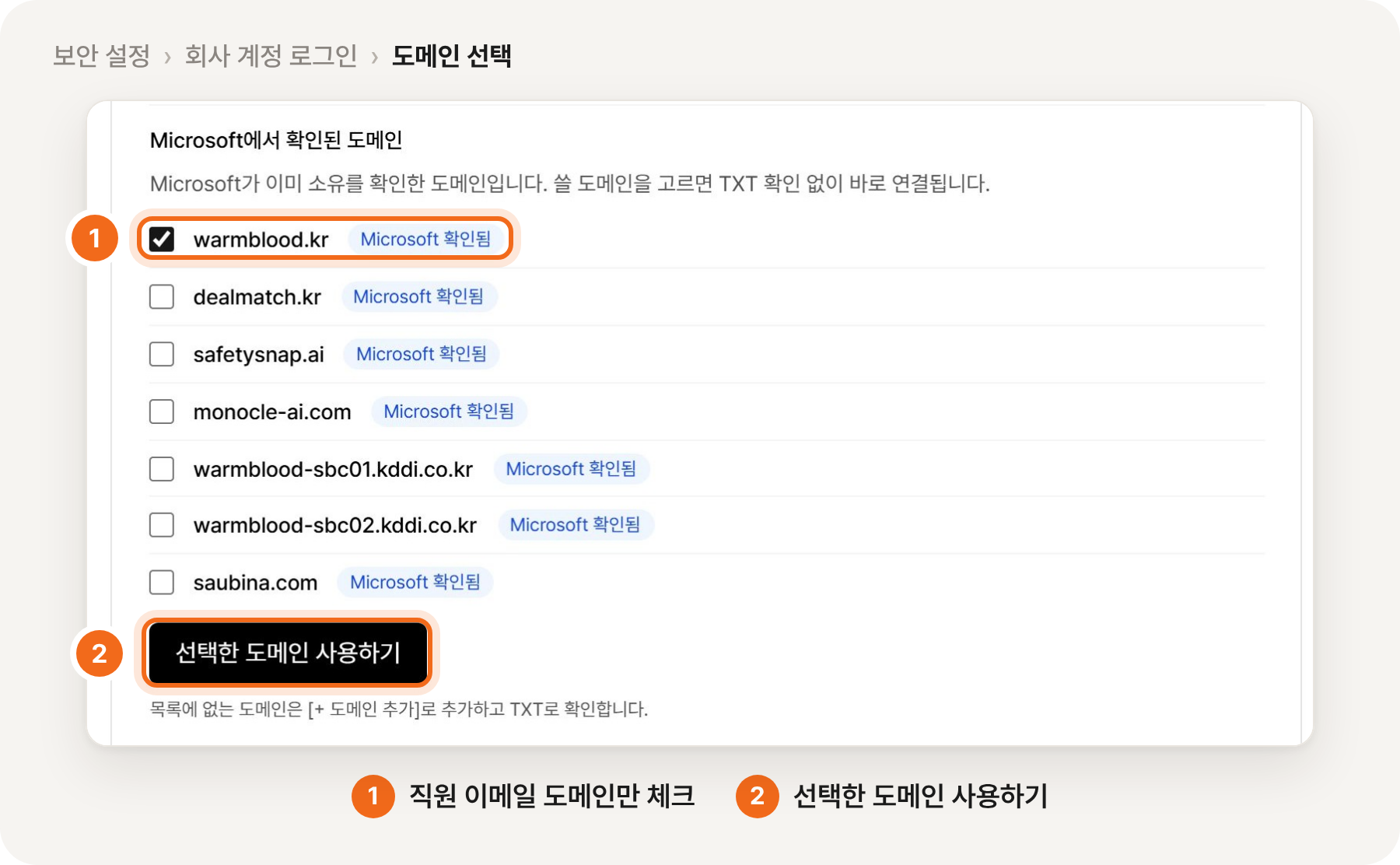
목록에 없는 도메인은 + 도메인 추가로 추가하고 TXT로 확인합니다.
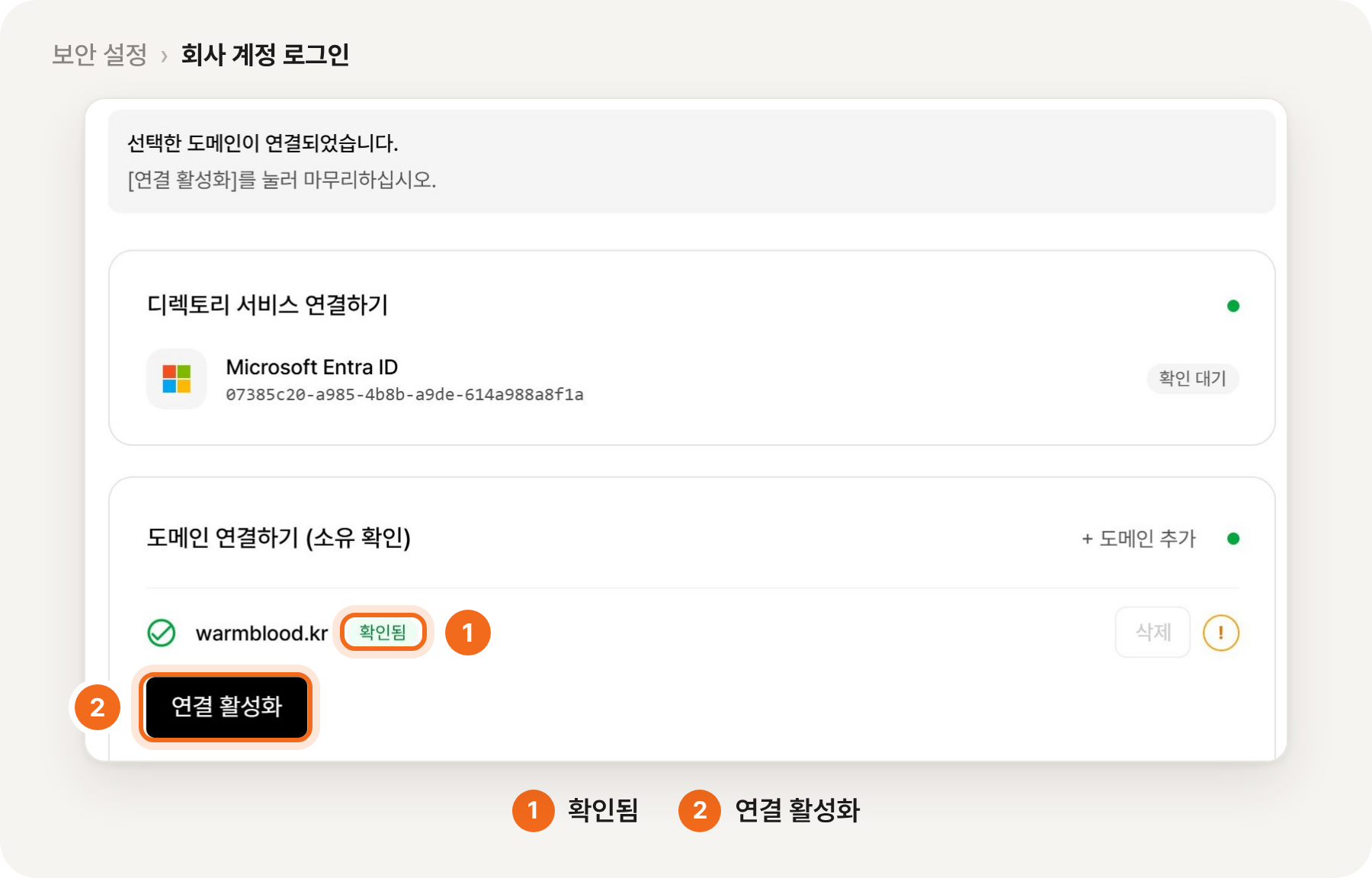
6. 연결 활성화
도메인이 확인됨으로 바뀌면 연결 활성화를 누릅니다. 디렉토리 서비스와 도메인이 모두 확인됨이 되고 로그인 테스트가 열립니다. 이제 회사 전체 연결이 끝났습니다.
2단계: 내 계정 연결과 로그인 테스트
소유자·관리자는 자기 모노클 계정을 회사 계정과 한 번 연결해야 회사 계정으로 로그인할 수 있습니다. 권한이 큰 계정을 보호하기 위한 장치입니다. 일반 직원은 이 단계가 없습니다.
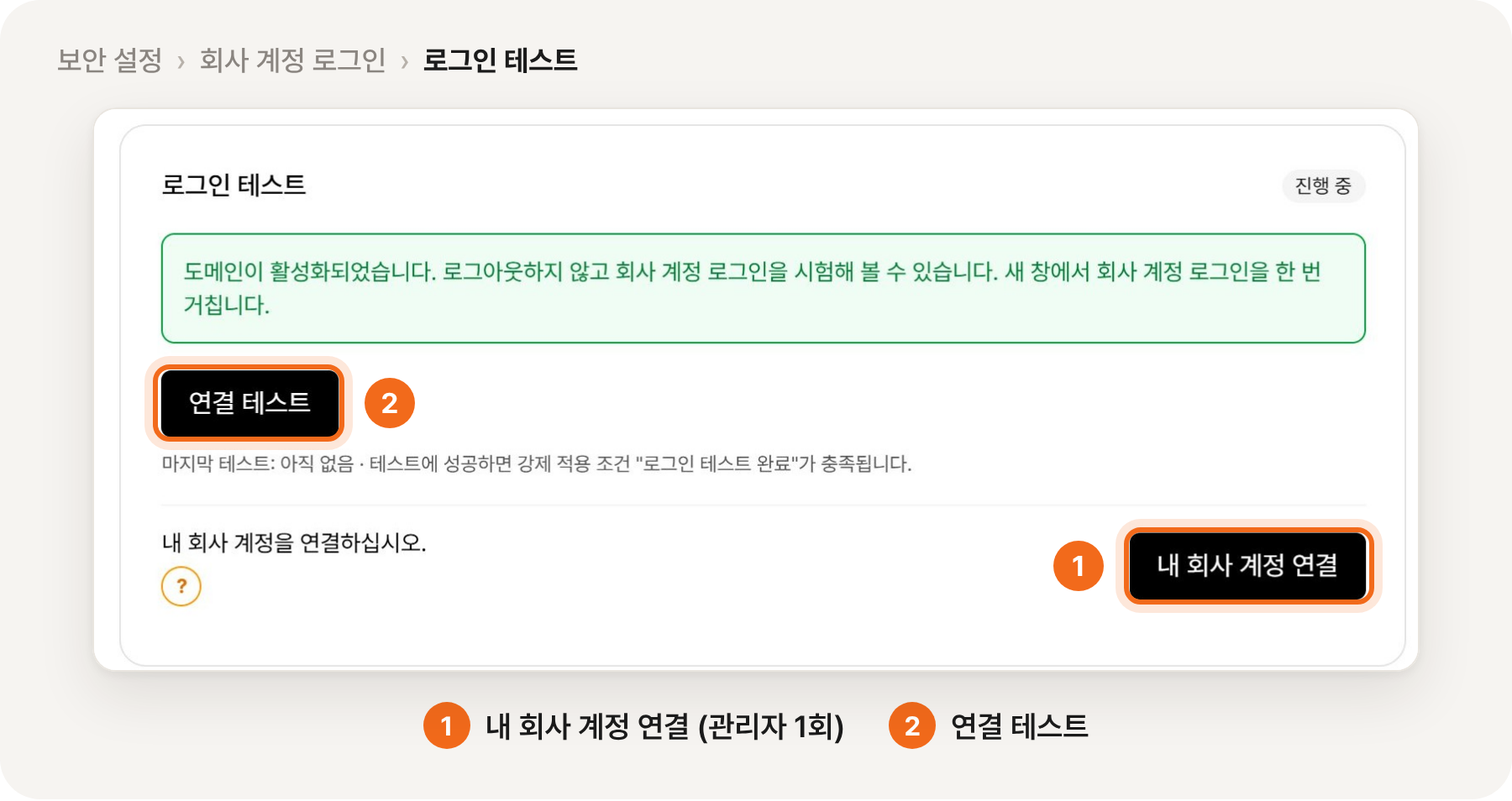
- 내 회사 계정 연결을 누르고 Microsoft에서 내 계정을 고릅니다. "회사 계정이 연결되었습니다."가 나오면 완료입니다.
- 연결 테스트를 누릅니다. 새 창이 열리니 팝업 차단을 꺼 주세요. 테스트는 로그아웃하지 않고 진행됩니다.
💡 알아두세요
"다시 로그인해야 연결할 수 있습니다"가 나오면, 보안을 위해 최근 로그인이 필요하다는 뜻입니다. 로그아웃한 뒤 로그인 화면에서 이메일을 입력하고 다른 방법으로 로그인을 눌러 이메일 인증번호(PIN)로 다시 로그인하세요.
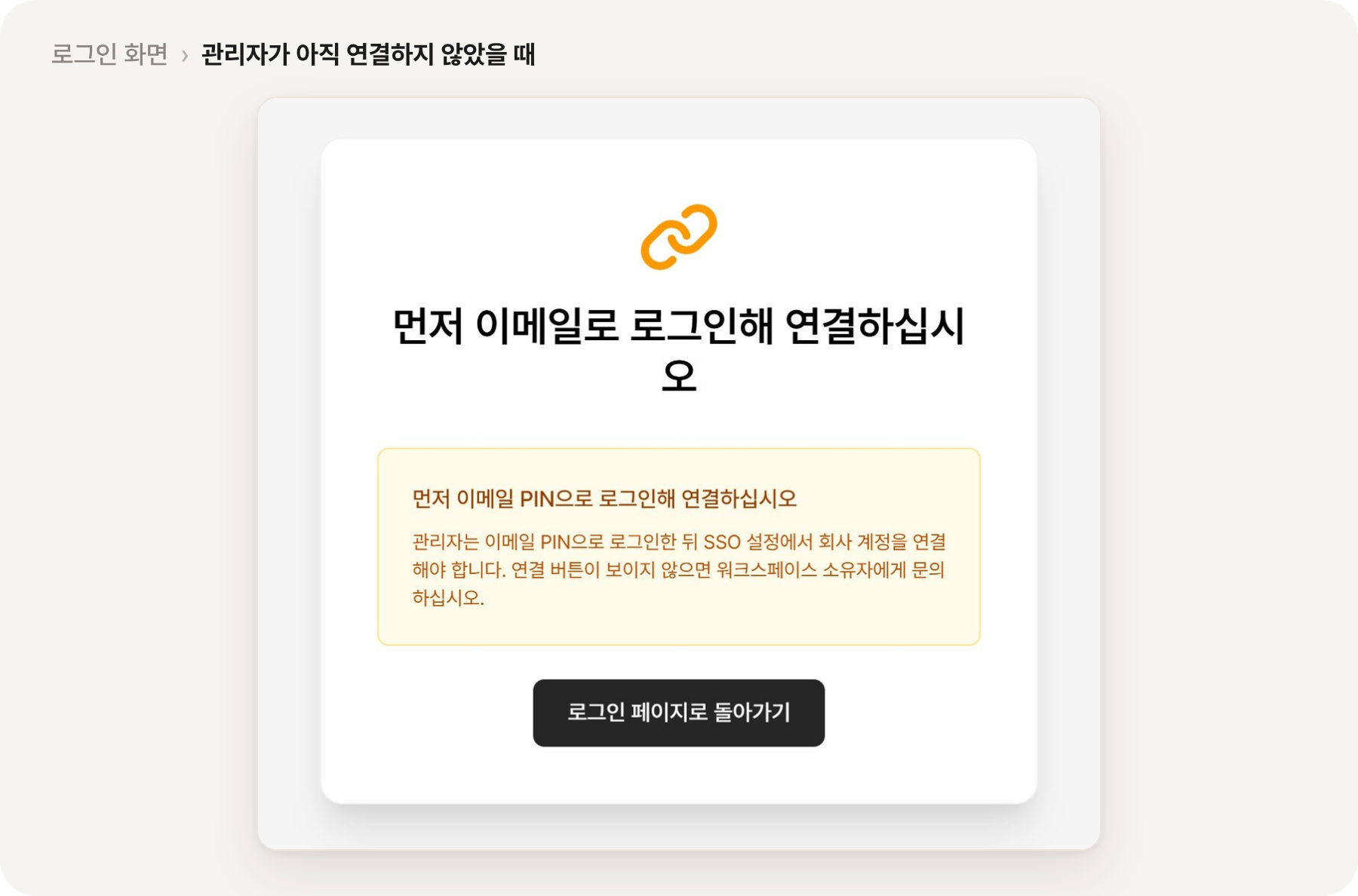
연결하지 않은 관리자가 회사 계정으로 로그인하면 아래 화면이 나옵니다. 이메일 PIN으로 로그인한 뒤 위 순서대로 연결하세요.
테스트가 성공하면 아래 항목이 모두 확인됩니다.
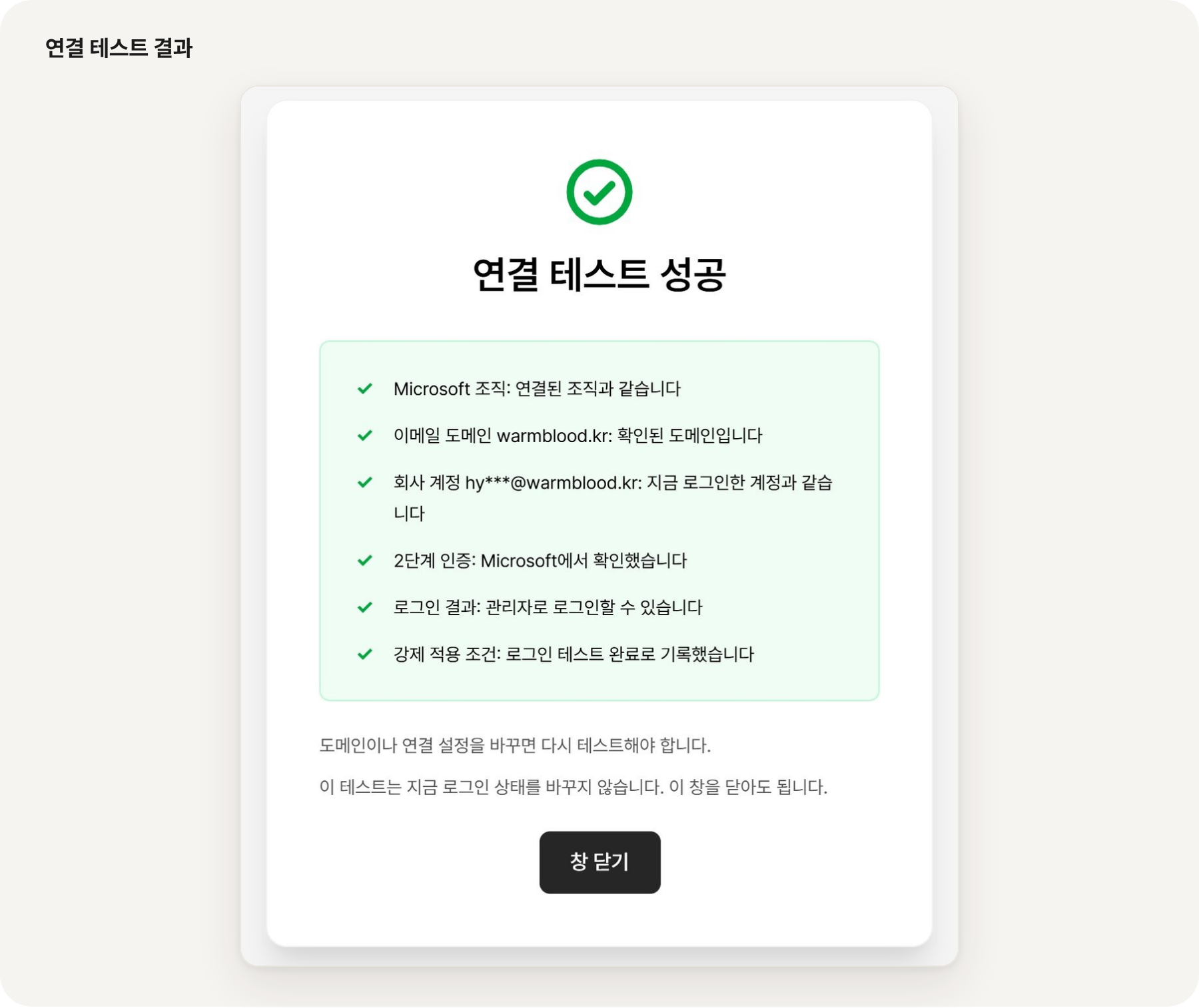
| 확인 항목 | 의미 |
|---|---|
| Microsoft 조직 | 연결한 조직의 계정인지 |
| 이메일 도메인 | 확인된 도메인의 이메일인지 |
| 회사 계정 | 지금 모노클에 로그인한 사람과 같은 사람인지 |
| 2단계 인증 | Microsoft에서 2단계 인증을 거쳤는지 |
| 로그인 결과 | 이 권한으로 로그인할 수 있는지 |
| 강제 적용 조건 | "로그인 테스트 완료"로 기록됐는지 |
도메인이나 연결 설정을 바꾸면 다시 테스트하세요.
세부 설정
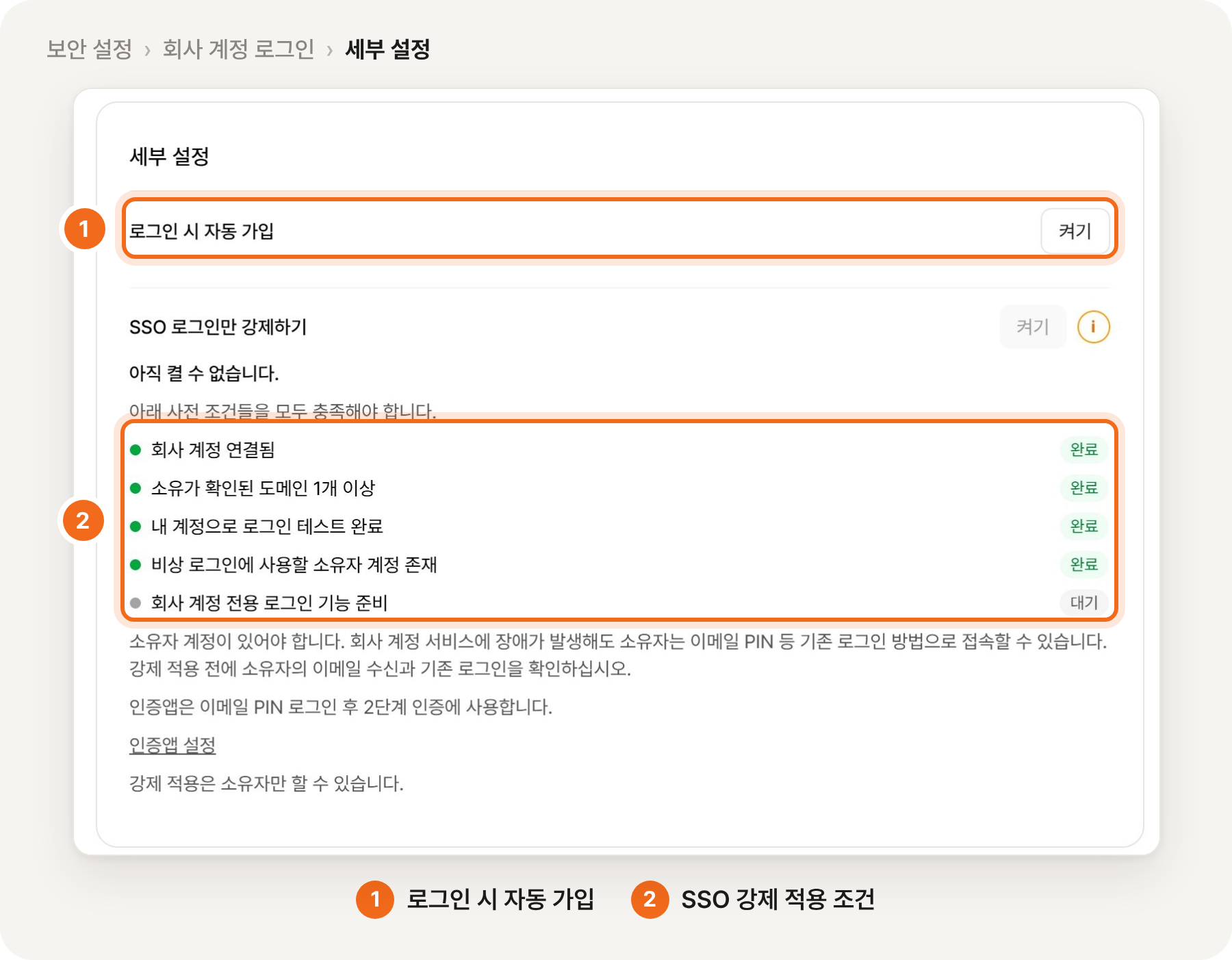
로그인 시 자동 가입
- 켜면: 확인된 도메인의 직원이 초대 없이 회사 계정으로 처음 로그인할 때 워크스페이스에 가입됩니다.
- 끄면 (기본값): 초대받은 직원만 들어올 수 있습니다.
버튼에는 바꿀 동작이 표시됩니다. 꺼져 있으면 켜기, 켜져 있으면 끄기입니다.
SSO 로그인만 강제하기
모든 구성원이 회사 계정으로만 로그인하게 합니다. 아래 조건을 모두 채워야 켤 수 있고, 소유자만 켤 수 있습니다.
| 조건 | 채우는 방법 |
|---|---|
| 회사 계정 연결됨 | 1단계 완료 |
| 소유가 확인된 도메인 1개 이상 | 도메인 확인됨 |
| 내 계정으로 로그인 테스트 완료 | 2단계 연결 테스트 성공 |
| 비상 로그인에 사용할 소유자 계정 존재 | Microsoft에 장애가 나도 소유자는 이메일 PIN으로 접속 가능 |
| 회사 계정 전용 로그인 기능 준비 | 모노클 서비스 준비 항목 (준비 중) |
⚠️ 주의
강제 적용 전에 소유자의 이메일 수신과 이메일 PIN 로그인이 되는지 확인하세요. 강제 적용 후에도 이미 발급된 API 키와 토큰은 바로 끊기지 않으며, 액세스 토큰은 1시간, 리프레시 토큰은 30일 안에 만료됩니다.
전역 관리자 계정이 없을 때: DNS로 확인
전역 관리자가 아닌 계정으로 연결하면 Microsoft의 확인 목록을 쓸 수 없습니다. 이때는 조직의 모든 도메인이 확인 대기로 추가되고, 도메인마다 TXT 값이 표시됩니다. DNS 관리 권한이 있는 IT 담당자라면 직접 할 수 있습니다.
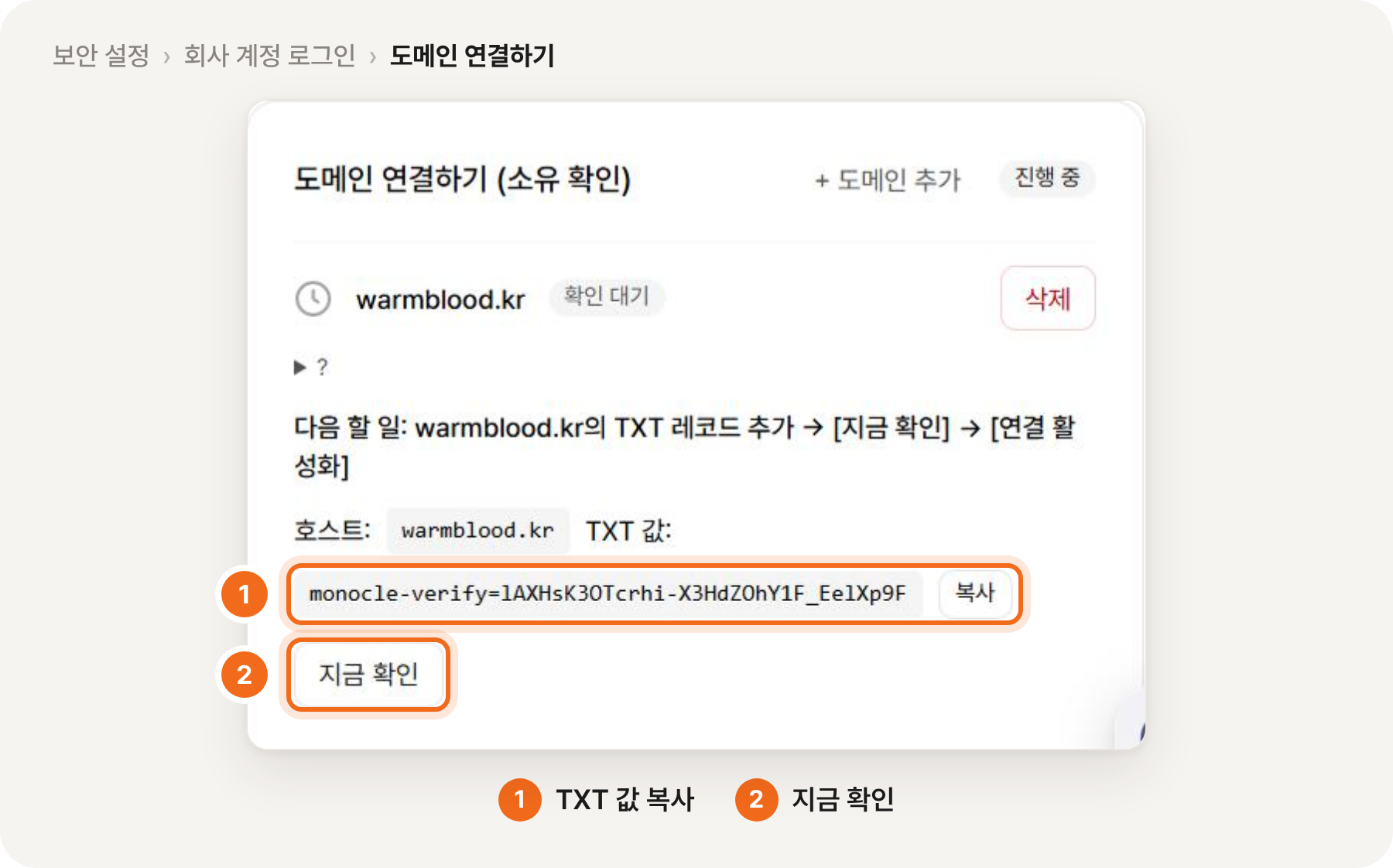
- 쓸 도메인의 TXT 값을 복사합니다.
- 도메인을 관리하는 곳(가비아, 후이즈, Cloudflare, AWS Route 53 등)의 DNS 설정에 아래 레코드를 추가합니다.
- 몇 분 뒤 지금 확인을 누릅니다. 확인됨이 되면 연결 활성화를 누릅니다. 반영 전이면 "아직 TXT 레코드를 찾지 못했습니다"가 나오니 잠시 후 다시 누르세요(길면 몇 시간).
- 직원 이메일에 쓰지 않는 도메인은 삭제합니다. 확인용 TXT 레코드는 그대로 두는 것을 권장합니다.
| 항목 | 입력값 |
|---|---|
| 타입 | TXT |
| 호스트(이름) | @ 또는 빈칸 (도메인 자체) |
| 값 | 복사한 monocle-verify=… 전체 |
| TTL | 기본값 |
전역 관리자 계정을 구할 수 있다면, 연결 끊기 후 전역 관리자 계정으로 다시 연결하는 편이 더 간단합니다.
직원 로그인은 이렇게 바뀝니다
| 연동 전 | 연동 후 | |
|---|---|---|
| 로그인 | 이메일 입력 → 메일함에서 인증번호 확인 → 입력 (또는 패스키) | 이메일 입력 → 시작하기 → Microsoft 계정 선택 |
| 인증번호 메일 | 매번 확인 | 없음 |
| 신규 직원 | 관리자가 초대 | 초대, 또는 자동 가입을 켜면 첫 로그인에 가입 |
| 퇴사자 | 모노클에서 따로 제거 | Microsoft 계정을 막으면 로그인 불가 (모노클 구성원 정리도 함께 권장) |
직원용 화면 안내는 회사 계정으로 로그인하기에 있습니다.
연결 끊기
위험 구역에서 내용을 확인했습니다를 체크하고 연결 끊기를 누릅니다. 회사 계정 로그인이 끊기고 확인된 도메인도 해제됩니다. 구성원은 이메일 PIN이나 패스키 같은 기존 방법으로 로그인합니다. 다시 연결하려면 1단계부터 진행합니다.
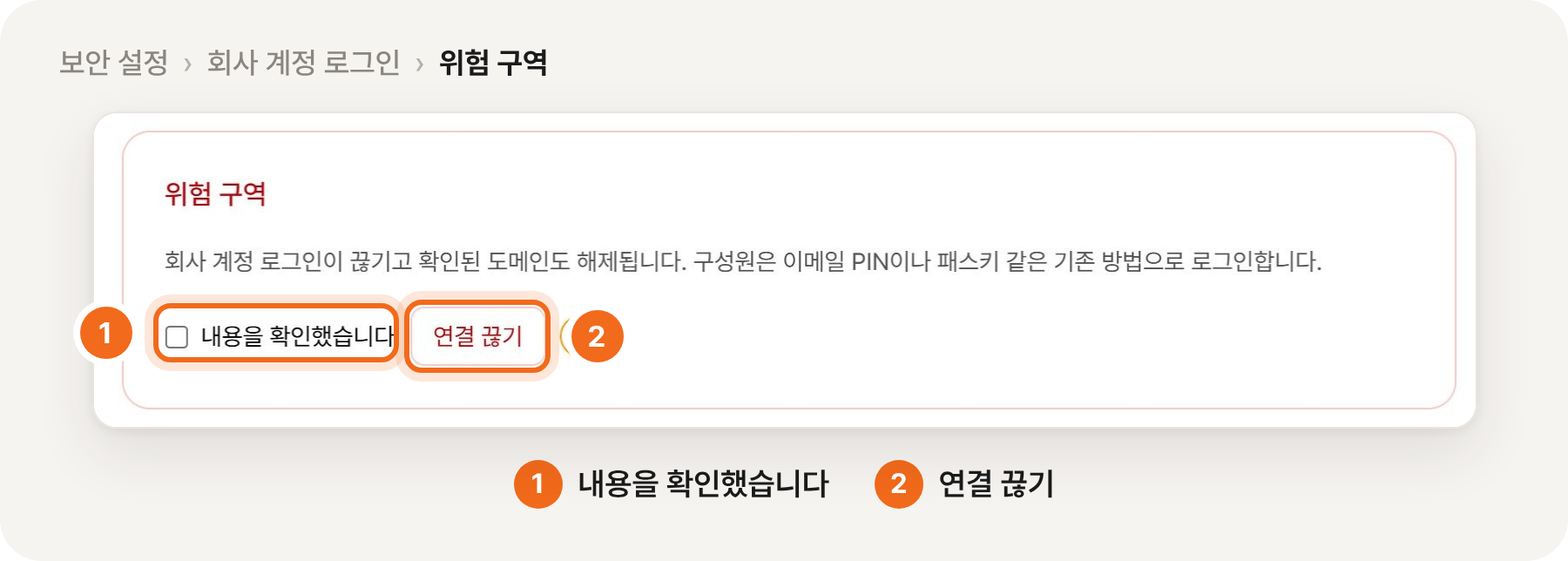
구성원이 있는 도메인은 삭제할 수 없습니다. 도메인을 해제하려면 연결 끊기를 사용합니다.
문제 해결
| 화면에 보이는 것 | 이유 | 해결 |
|---|---|---|
Microsoft 화면 AADSTS900144 또는 AADSTS50011 |
모노클 서비스 쪽 설정 문제 | 화면의 Request Id와 함께 고객센터(support@monocle-ai.com)로 알려 주세요 |
| "관리자 승인 필요" | 조직 정책상 앱 동의에 관리자 승인이 필요 | Entra 전역 관리자가 직접 연결하거나 승인 |
| Microsoft 화면 없이 돌아오고 모든 도메인이 확인 대기 | 전역 관리자가 아닌 계정으로 연결됨 | DNS로 확인하거나, 연결 끊기 후 전역 관리자 계정으로 다시 연결 |
| "아직 TXT 레코드를 찾지 못했습니다" | DNS 미등록, 값 오타, 반영 대기 | 호스트 @, 값 전체를 확인하고 잠시 뒤 지금 확인 |
| "먼저 이메일로 로그인해 연결하십시오" | 관리자가 아직 내 회사 계정을 연결하지 않음 | 이메일 PIN으로 로그인 → 보안 설정 → 내 회사 계정 연결 |
| "다시 로그인해야 연결할 수 있습니다" | 보안상 최근 로그인 필요 | 로그아웃 → 이메일 PIN으로 다시 로그인 후 연결 |
| 연결 테스트 창이 열리지 않음 | 브라우저 팝업 차단 | monocle-ai.com 팝업 허용 후 다시 누르기 |
자주 묻는 질문
직원마다 따로 연동해야 하나요? 아니요. 조직 관리자가 한 번 연결하면 확인된 도메인의 직원은 바로 회사 계정으로 로그인합니다. 소유자·관리자 권한이 있는 사람만 자기 계정을 한 번 연결합니다.
직원 비밀번호를 모노클이 저장하나요? 아니요. 로그인은 Microsoft가 처리하고, 모노클은 결과(이름, 이메일)만 받습니다.
요청하는 권한은 무엇인가요? 기본 프로필 보기와 도메인 읽기(소유 확인용)뿐입니다. 메일이나 파일은 읽지 않습니다.
연결하면 기존 로그인 방법이 바로 막히나요? 아니요. SSO 로그인만 강제하기를 켜기 전까지는 이메일 PIN과 패스키도 그대로 쓸 수 있습니다.
Google Workspace도 되나요? 현재 준비 중입니다.